大量データの一括移行: Digift Migrator の使い方
数千〜数万ファイルを Digift に取り込むデスクトップアプリ Digift Migrator のセットアップから運用までを解説します。
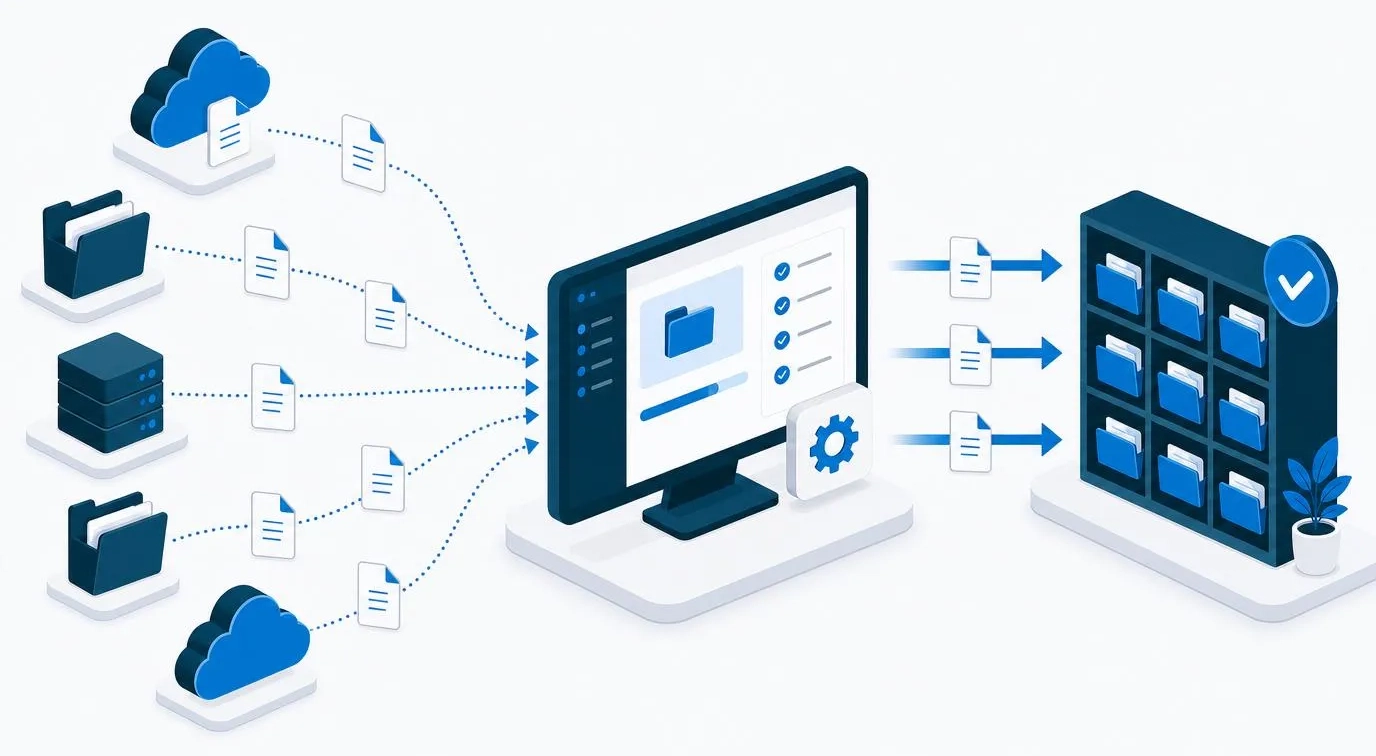
ローカル PC、 Google Drive、 OneDrive、 Dropbox、 NAS、 外付け SSD — デザインアセットは気づけば複数のストレージに散らばっています。 「いつかまとめて整理しよう」 と思いながら、 数千〜数万ファイルになると手動移行は現実的ではありません。
こうした規模感の移行で活躍するのが Digift Migrator です。 Windows / macOS で動作するデスクトップ専用ツールで、 フォルダごと取り込み、 タグ・カテゴリ・コレクションを自動付与し、 中断しても再開できる耐障害性を備えています。 本記事では、 セットアップから取り込みフロー、 大量移行の安全なやり方、 トラブル対応、 そして移行後の整理まで、 実運用に必要な知識 をまとめました。
なぜ手動アップロードでは破綻するのか
数百件程度ならブラウザのドラッグ&ドロップでも乗り切れます。 しかし数千件を超えた瞬間、 手動運用には次のような限界が見えてきます。
- ネットワークが安定しない: Wi-Fi が一瞬切れただけで進行中のアップロードが落ちる
- 並列処理ができない: ブラウザのドラッグ&ドロップは多くの場合シングルスレッドで、 帯域を活かしきれない
- 重複検出が手動になる: 既に存在するファイルかどうかを目視確認するのは非現実的
- PSD / AI のサムネ生成に時間がかかる: アップロード直後に画面が長時間ロードされる
- 進捗の可視化が弱い: 「あと何件・何分」 が分からないと精神的に消耗する
Digift Migrator は、 こうした「ブラウザ運用の限界点」 を超えるために設計されたデスクトップ専用ツールです。 並列アップロード、 自動リトライ、 ドライラン、 重複検出、 タグ一括付与、 レジューム — どれも数千〜数万件移行で必須の機能です。
Digift Migrator とは — 6 つの機能
Digift Migrator は、 Windows と macOS で動くデスクトップアプリです (Pro / Team プラン限定)。 ブラウザの Digift と同じワークスペース・データにアクセスできますが、 ローカルファイルの一括スキャンと並列アップロードに特化しています。
| 機能 | 解決する課題 |
|---|---|
| 並列アップロード | 5〜10 並列で送信し、 数万件を数十分で完了。 ブラウザの数倍速 |
| 自動リトライ | ネットワーク切れや 5xx 系エラーを指数バックオフで自動再試行 |
| ドライラン | 実行前に「何が・どこに・何件入るか」 を確認 (=失敗の事前検知) |
| 重複検出 | SHA-256 ハッシュで既存と照合、 skip / overwrite / new_version / metadata_only から選択 |
| メタデータ一括付与 | タグ・カテゴリ・コレクションを取り込み時に自動付与 |
| レジューム | 中断しても次回起動時に途中から再開。 進捗は SQLite に保存 |
他の一括アップロード方法との比較
「Migrator を使うほどの規模ではない」 と感じる方もいるかもしれません。 ファイル数別に最適な方法を整理すると次のとおりです。
| ファイル数 | 推奨方法 | 所要時間目安 |
|---|---|---|
| 〜 50 件 | ブラウザのドラッグ&ドロップ | 5〜15 分 |
| 50 〜 500 件 | ブラウザの一括アップロード画面 | 15〜60 分 |
| 500 〜 5,000 件 | Digift Migrator (GUI) | 30 分〜数時間 |
| 5,000 件 〜 | Digift Migrator (GUI または CLI) | 数時間〜半日 |
クラウドストレージ間の移行ツール (例: Google Takeout からの抽出) と比べると、 Digift Migrator は 「メタデータ付与とタグ管理を同時にできる」 点が最大の差別化ポイントです。 単純なコピーではなく、 整理しながら移行できることが価値です。
セットアップ 3 ステップ (詳細手順)
Step 1. Migration トークンを発行
Digift にブラウザでログイン → 設定 → Migration トークン → 「新規発行」 を実行します。 発行されたトークンは mig_ で始まる文字列です。 表示は発行直後のみ なので、 必ず安全な場所にコピーしておきましょう。 パスワードマネージャ (1Password / Bitwarden) への保存を推奨します。
有効期限はデフォルト 30 日。 長期運用なら 90 日や 180 日に延長も可能 (Pro / Team の管理者権限が必要)。 共有作業に使う場合は、 短めの期限 + こまめなローテーションが安全です。
Step 2. アプリをダウンロード & インストール
Digift サイトの「FAQ」 ページ、 もしくは設定 → 連携アプリから、 自分の OS 用のインストーラをダウンロードします。
- Windows:
.exeインストーラ (デジタル署名付き) - macOS:
.dmg(Apple Silicon / Intel 別)
macOS で「開発元が確認できないため開けません」 と表示された場合は、 システム設定 → プライバシーとセキュリティ → 「このまま開く」 を選択してください。
Step 3. アプリにログイン
インストールしたアプリを起動し、 Step 1 で発行したトークンを入力します。 ワークスペース選択画面が出るので、 取り込み先のワークスペースを指定すれば準備完了です。
複数ワークスペースを管理している場合は、 ワークスペースの切り替えを忘れずに。 誤って別のクライアントのワークスペースに送ってしまうと、 削除と再アップロードのコストが大きくなります。
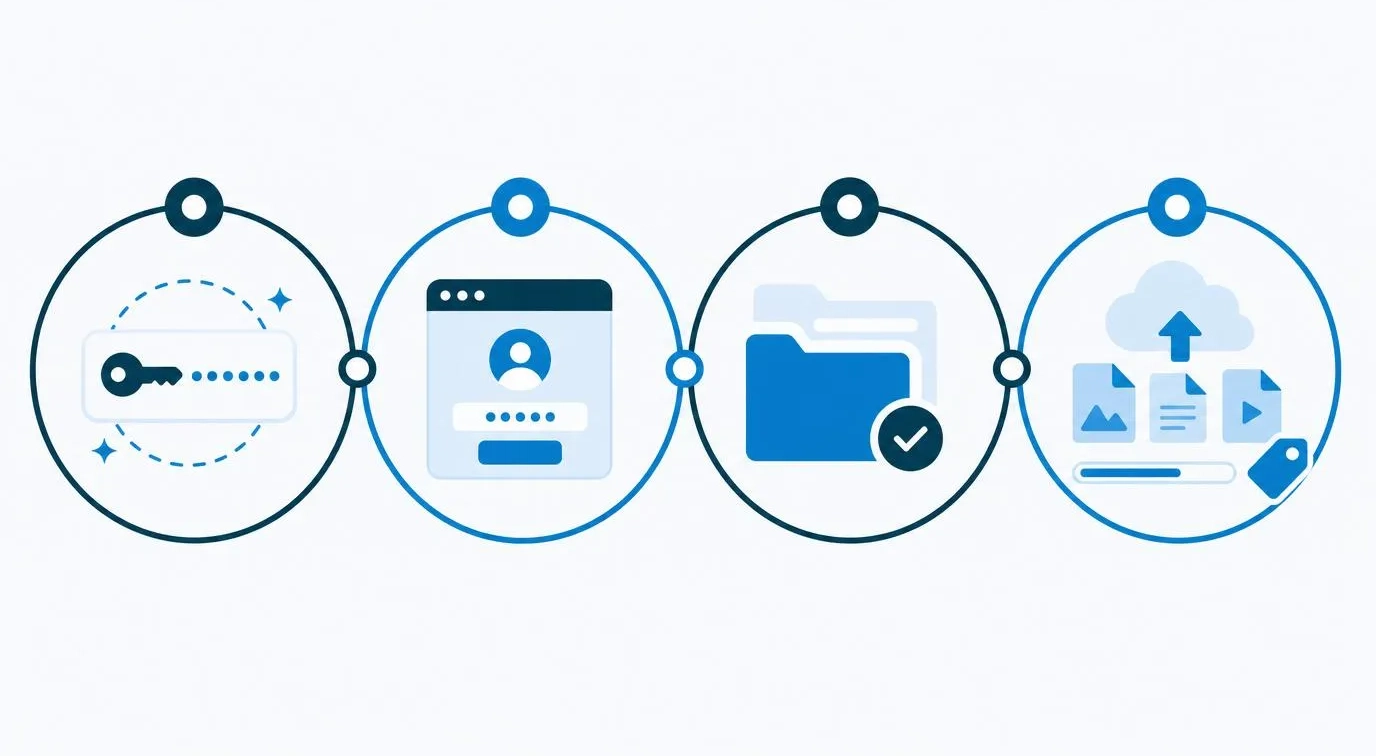
取り込みフロー 4 ステップ
① フォルダ選択 (スキャン)
取り込みたいフォルダを指定。 サブフォルダも自動でスキャン対象になります。 非対応形式 (.txt, .exe, .DS_Store, .lnk など) はスキップされ、 画像 / 動画 / デザインファイル / 音声などのアセットが抽出されます。 対応形式の主なものは JPG / PNG / GIF / SVG / WebP / PSD / AI / TIFF / BMP / HEIC / MP4 / MOV / WAV / MP3 など。
② ルール設定
取り込み時にどのメタデータを付与するか設定します。 ここで決めたルールは全件に共通で適用されます。
- タグ: 全件に共通のタグを付与 (例: 「2026-06-bulk-import」 など、 移行バッチを示すタグを必ず 1 つ入れる)
- カテゴリ: 単一カテゴリを指定 (例: 「Web サイト用」「SNS 用」)
- コレクション: 既存コレクションへの追加 or 新規作成 (案件単位での束ねに有効)
- 重複モード: 既存アセットと重複時の挙動 (skip / overwrite / new_version / metadata_only)
- 除外パターン:
.digiftignoreファイルや GUI の除外設定で gitignore 互換の指定が可能
③ ドライラン (確認)
実行前に、 「何ファイル送信されるか」「重複が何件か」「容量はどれくらい消費するか」 を確認できます。 想定外のフォルダ (例: 個人写真フォルダ) が含まれていないか、 ここで必ずチェック。 ドライラン結果は CSV / JSON 出力もできるので、 チームで合意を取ってから本実行する運用がおすすめです。
④ 実行
ドライランで問題なければ実行ボタン。 並列アップロードが始まり、 進捗バーで状況確認できます。 数千ファイルでも数十分で完了する規模感です (帯域とサーバ側の状況により変動)。 実行中は PC をスリープさせない設定 (Windows なら電源オプション、 macOS なら「ディスプレイがオフでも自動でスリープしない」) にしておくと安全です。
移行前にやっておく 7 つの準備
失敗事例の多くは「準備不足」 が原因です。 大量移行前に次の 7 点を確認してください。
- 容量の見積もり: 移行元フォルダの合計サイズを確認 (Win なら右クリック → プロパティ、 mac なら情報を見る)。 Digift プランの空き容量と比較し、 不足するなら不要ファイルの事前削除かプランアップグレード
- 非対応ファイルの除外:
.docxや.zipなど、 Digift にアップロードする必要のないファイルを除外パターンに登録 - 個人情報・機密情報の混入チェック: 個人写真、 NDA 案件、 給与明細などがフォルダに紛れていないか目視確認
- 命名規則の事前整備: 別記事「PSD/AI 命名規則」 を参考に、 ファイル名のリネームをある程度先行する (移行後のリネームは大変)
- タグ・カテゴリ・コレクションの設計: 移行時に付与するメタデータを事前に決めておく。 既存タグの一覧を確認し、 表記揺れを防ぐ
- ネットワーク環境の確認: モバイル回線やテザリングは避け、 安定した固定回線で実行
- テスト移行 (100 件): いきなり全件ではなく、 1 つのサブフォルダで動作確認。 想定どおりタグが付くか、 サムネが生成されるかを確認
大量データを安全に移行する 5 つのコツ
1. まずは 100 件で試運用
いきなり数万件を流すのではなく、 まずは 1 つのサブフォルダ (100 件程度) で試運用。 タグやコレクションの付き方、 サムネ生成の品質、 既存アセットとの重複検出が正しく動くかを確認してから全件移行へ。 テスト用には「最近 1 ヶ月」「特定クライアント」 など範囲を絞ったフォルダを選ぶのがコツです。
2. 重複モードを正しく選ぶ
| モード | 用途 | 注意点 |
|---|---|---|
| skip | 初回移行 / 差分追加 | 既存があれば何もしない。 最も安全な選択 |
| overwrite | 古い版を破棄して最新版だけ残す | 過去版が消えるので、 慎重に判断 |
| new_version | 履歴を残しつつ最新版を追加 | ストレージ消費が増える |
| metadata_only | ファイル本体は触らず、 タグだけ更新 | 過去アセットのメタデータ整理に有効 |
3. 並列度の調整
デフォルトは 5 並列。 自宅回線が細い場合は 3 程度に、 オフィス回線で高速なら 8〜10 程度まで上げられます。 帯域を圧迫しすぎると他の作業 (ビデオ会議など) に影響するので、 業務時間外や昼休みに実行するのも一案です。
4. ネットワーク切れはリトライに任せる
移行中に Wi-Fi が切れても、 自動でリトライされます (指数バックオフ + ジッター)。 PC をスリープさせずに放置 (or 強制実行モード) しておけば、 翌朝には完了している、 ということもあります。 ノート PC で実行する場合は、 電源アダプタを必ず接続。
5. 進捗を CSV / ログで残す
Digift Migrator は実行結果を CSV / ログとして書き出します。 大量移行の場合、 ログを必ず保管し、 「いつ・どこから・何件・どの結果」 を後から追えるようにしておきましょう。 何か問題があったときに、 監査証跡として役立ちます。
取り込み時の命名・タグ戦略
Digift Migrator は「取り込みながら整理する」 ことができる強力なツールです。 取り込み時にどんなタグ・コレクションを付けるかが、 移行後の検索性を大きく左右します。 おすすめの戦略は次のとおりです。
- バッチタグを必ず 1 つ: 「2026-06-bulk-import」 のように、 移行バッチを示すタグを必ず付与。 万一の取り消し・やり直しが容易になります
- クライアントごとの大分類: クライアント A / クライアント B などの大分類タグを移行時に付与。 細かい属性タグ (色・形状など) は後で個別調整
- 年度プレフィックス: 「2024-yearbook」「2025-yearbook」 のように年度を示すコレクションを作成。 過去案件の横断検索がしやすくなります
- 「Migration 経由」 を示すタグ: 手動アップロードと区別するために「migrated」 タグを付けておくと、 後の運用判断 (誰がいつ入れたか) が楽になります
トラブル対応 (実例ベース)
非対応形式が混在している
.txt や OS 設定ファイル (.DS_Store) などは自動スキップされます。 心配なら、 取り込み前に .digiftignore ファイルを置いて除外パターンを指定可能 (gitignore 互換)。
# .digiftignore の例
*.docx
*.zip
*.tmp
~$*
.DS_Store
Thumbs.db
backup/
old_versions/
容量超過エラー
Pro / Team プランのストレージ上限を超過すると、 アップロードが停止します。 設定 → プランから現在の容量を確認し、 不要ファイル削除 or プランアップグレードで対応。 容量超過は、 PSD ファイルの「保存履歴付き多重保存」 が原因のことが多いです。 PSD を保存し直して肥大化分を削減してから移行すると、 ストレージを節約できます。
移行中にアプリを閉じてしまった
問題ありません。 次回起動時に「途中から再開しますか?」 と聞かれます (レジューム機能)。 送信済みファイルは重複検出でスキップされるので、 同じファイルが二重登録される心配もありません。
サムネが生成されない
PSD / AI ファイルは、 アップロード後にサーバー側で WebP プレビューが非同期生成されます。 生成までに数分かかることがあり、 ブラウザを再読み込みすると表示されるようになります。 24 時間経っても生成されない場合は、 ファイル形式が破損している可能性。 別ツールで開けるか確認しましょう。
特定のサブフォルダだけ失敗する
ファイル名に特殊文字 (絵文字、 改行、 ヌル文字など) が含まれていると、 そのフォルダ全体が失敗することがあります。 ログで失敗ファイル名を確認し、 リネームしてから再実行してください。 命名規則を整えるのは、 こうしたトラブルを未然に防ぐ意味でも重要です。
移行後にやるべき 5 つの整理
移行が完了したら終わり、 ではなく、 「整理された資産」 として活用できる状態に整えるところまでがゴールです。
- サマリの確認: 想定件数と実件数の差を確認。 大幅な差があれば、 ログを確認し原因を追跡
- サムネ生成の完了確認: PSD / AI のサムネが全て生成されているか抜粋チェック。 翌日にも再確認
- タグの統合: 既存タグと新タグで重複・表記揺れがあれば、 タグ管理画面で統合
- コレクションの整備: バッチごとのコレクションを案件別・年度別に再編成
- 共有リンクの設定: 必要に応じてクライアント共有用の公開リンクを発行 (パスワード保護を忘れずに)
よくある質問
- Q1. 何ファイルまで一度に移行可能ですか?
- 明確な上限はなく、 数万件単位の移行実績があります。 ただしストレージ容量とプラン制限の確認は必須。 1 バッチを 5,000〜10,000 件程度に区切ると、 進捗管理とリカバリーがしやすくなります。
- Q2. PSD / AI ファイルもサムネ生成されますか?
- はい。 アップロード後にサーバー側で WebP プレビューが生成され、 ブラウザで確認可能になります。 サムネは非同期生成のため、 大量移行時は数分〜数時間遅れて表示されることがあります (一部制限あり)。
- Q3. 移行中にアプリを閉じても大丈夫?
- 大丈夫です。 レジューム機能で次回起動時に途中から再開できます。 進捗が消えることはありません。 PC を再起動しても同様に再開可能です。
- Q4. タグはいつ付けるべき (移行時 / 後で)?
- 「全件に共通する大枠」 (例: 「2026-06 一括移行」「クライアント別の大分類」) は移行時の一括付与で OK。 細かい属性タグは、 移行後にブラウザ画面で個別調整するのが現実的です。 移行時に多くタグを付けすぎると、 後の整理が面倒になります。
- Q5. 移行元のファイルは消えますか?
- 消えません。 Migrator は「コピーして送る」 動作です。 元のファイルはローカルに残りますので、 安心して試せます。 移行完了後にローカル側を整理 (削除 or アーカイブ HDD へ移動) するのは個人の運用判断です。
- Q6. Free プランでも使えますか?
- Migrator は Pro / Team プラン限定です。 Free プランで試したい場合は、 まず手動アップロード機能で操作感を体験し、 大量移行が必要になったタイミングで Pro にアップグレードがおすすめです。
- Q7. 移行中にネット接続が切れたらどうなりますか?
- 自動リトライ機能 (指数バックオフ) で再接続を試みます。 数十秒〜数分の切断ならほぼ自動復旧。 長時間の切断や PC スリープでも、 レジュームで途中から再開できます。
- Q8. クラウドストレージ (Google Drive など) から直接移行できますか?
- 直接連携機能はまだありません。 一度ローカルにダウンロードしてから Migrator で取り込む形になります。 大容量の場合は、 OS のクラウド同期機能 (Google Drive for desktop など) でローカルにマウントしてから取り込むのが効率的です。
- Q9. NDA 案件で他社環境に持ち出せないファイルは?
- クライアント環境のみで作業し、 Digift にはアップロードしないのが原則。 Migrator の除外パターンで該当フォルダを必ず除外し、 取り込みリストに含まれていないことをドライランで確認しましょう。
- Q10. 移行履歴やログは後から確認できますか?
- はい。 Migrator のローカル DB (SQLite) に保存されており、 アプリ上で過去のセッションを確認可能。 加えて Digift 側のアクティビティログでも「いつ・誰が・何件アップロードしたか」 が記録されています。
まとめ
Digift Migrator は、 大量のデザインアセットを「整理しながら一気に取り込む」 ための強力なツールです。 単純なコピーではなく、 タグ・カテゴリ・コレクション・重複検出を組み合わせることで、 移行と同時に資産化できます。
まずは小さなフォルダ (100 件程度) で試運用し、 操作感を掴んでから全件移行に進むのが安心です。 移行前の準備 7 項目、 移行中の 5 つのコツ、 移行後の 5 つの整理 — これらを順に踏むだけで、 数万件規模の移行も大きなトラブルなく完了できます。
過去のアセットが整理された状態で Digift に並ぶと、 そこから「探す時間」 がほぼゼロになります。 Pro / Team プラン契約済みの方は、 ぜひ試してみてください。 移行は終わりではなく、 むしろ 整理されたデザイン資産活用の始まり です。