AI 画像生成の基本: プロンプトの書き方完全ガイド
8 割の生成物が「使えない」 状態を脱するための、 プロンプトの 5 構造・5 コツ・用途別テンプレート 5 種を実例で解説。
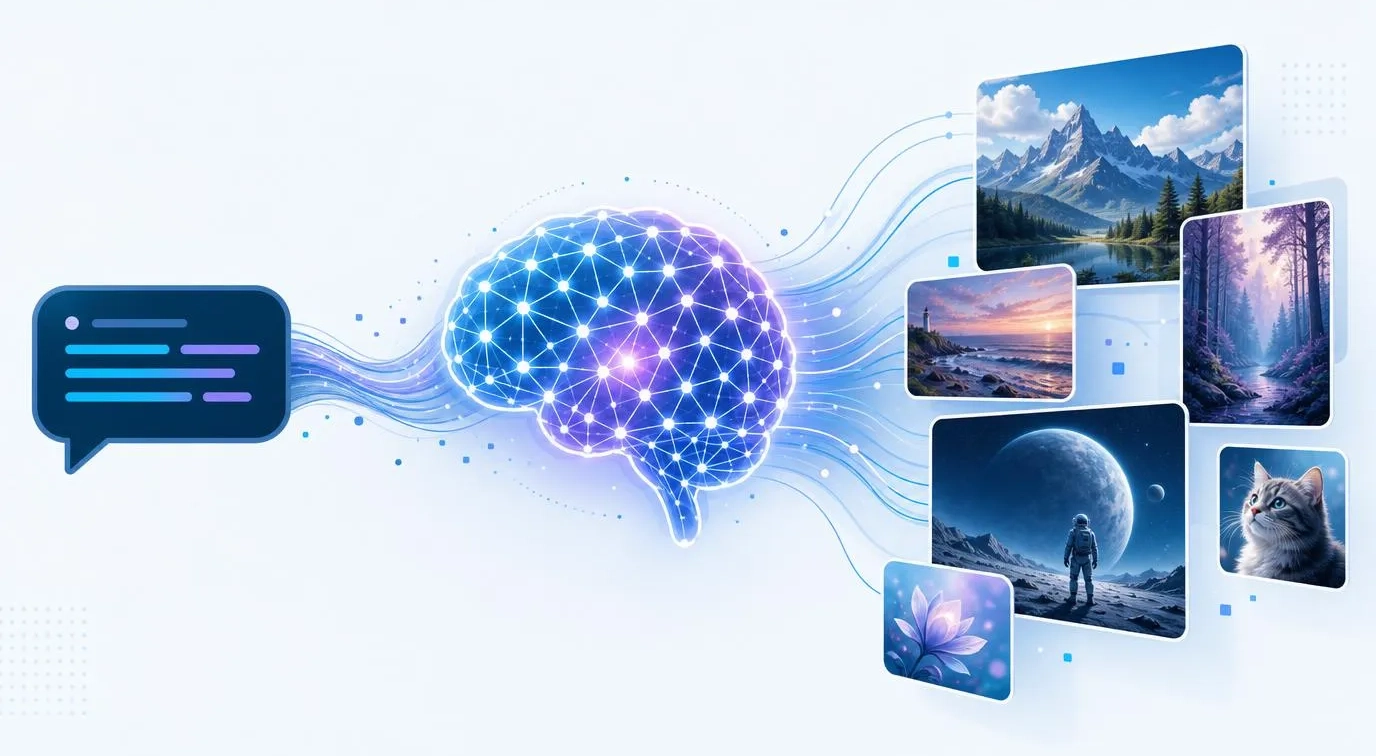
AI 画像生成は、 もはやデザイナーの日常ツールになりつつあります。 しかし、 多くの方が「思ったような画像が出てこない」 と感じているのも事実です。
原因の大半は、 モデルの限界ではなく プロンプト (指示文) の書き方 にあります。 AI モデルは数学的にプロンプトを解釈するため、 同じ意図でも書き方で結果が大きく変わるのです。
この記事では、 私たちが Digift の AI Studio 開発で蓄積した知見をもとに、 安定して高品質な画像を生成するための 5 要素構造、 5 つのコツ、 用途別テンプレ 5 種、 失敗パターン 5 ケース を実例付きで解説します。
なぜ 8 割の生成物は使えないのか
「AI で画像を 10 枚生成しても、 使えるのは 1-2 枚だけ」 — これは多くのデザイナーが感じている肌感覚です。 その原因は、 大きく 3 つに分けられます。
- プロンプトが抽象的すぎる: 「かっこいい男性」 では、 AI は無数の解釈ができてしまう。
- 要素の優先順位が不明確: 主題よりスタイル指定が先に書かれていると、 主題がぼやける。
- 制約条件が抜けている: アスペクト比、 文字の有無、 不要要素の指定がないと、 ばらつきが大きい。
逆に言えば、 これら 3 点を意識するだけで生成成功率は劇的に上がります。
プロンプトの 5 要素構造
安定して質の高い画像を得るには、 プロンプトを「思いつくまま書く」 のではなく、 構造化して書くことが重要です。 おすすめは次の 5 要素を この順番 で含める書き方です。
- 主題 — 何を描くか (例: 若い女性、 ノートパソコン、 山並み)
- スタイル — 絵柄や雰囲気 (例: 写真風、 水彩画、 ミニマルフラット)
- 詳細 — 色、 質感、 背景、 衣装 (例: 青いシャツ、 自然光、 白背景)
- 構図 — アングルや距離 (例: 真正面、 俯瞰、 クローズアップ)
- 品質指定 — 解像度や仕上がりの希望 (例: 高解像度、 細部まで精緻)
例えば「青いシャツを着た若い女性が、 窓際でノートパソコンを使っている、 写真風、 自然光、 ミディアムショット、 高解像度」 のような構成です。 要素を分けて書くと、 後から「スタイルだけ差し替えたい」「構図だけ変えたい」 という調整が容易になります。
5W1H で具体化する技術
要素を 5 つに整理しても、 各要素が抽象的だと結果はブレます。 とくに「主題」 と「詳細」 では、 報道記事を書くときの 5W1H を意識すると、 短い文字数で密度の高い情報を渡せます。
| 項目 | 抽象表現 (NG) | 5W1H で具体化 (OK) |
|---|---|---|
| Who (誰) | 女性 | 20 代後半の日本人女性、 黒髪セミロング |
| What (何を) | パソコンを使う | 14 インチノートパソコンでメールを書いている |
| When (いつ) | 朝 | 朝 8 時頃、 出勤前の柔らかな日差し |
| Where (どこで) | 家 | 北欧風のリビング、 観葉植物がある窓際 |
| Why (なぜ) | 仕事 | リモートワーク中の集中した表情 |
| How (どう) | 普通に | 左斜め後方からの俯瞰、 浅い被写界深度 |
「20 代後半の日本人女性が、 朝 8 時の北欧風リビングで、 14 インチノートパソコンに集中している姿。 左斜め後方からの俯瞰、 自然光、 浅い被写界深度」 — このように、 5W1H をベースに 1 行に圧縮すると、 単語の羅列より精度が安定します。
シーンの「文脈」 を伝えると、 AI が「なぜそうなっているか」 を計算してくれて、 出力にストーリー性が生まれます。 これが、 単なる要素並列との差です。

効果的なプロンプトの 5 つのコツ
コツ 1. 主題は文頭に置く
多くの AI モデルは「文頭に書かれた単語」 を重視する傾向があります。 最も大事な主題を最初に書き、 修飾語は後ろに並べると、 意図が伝わりやすくなります。
❌ 悪い例: 「水彩風で柔らかい色合いの、 公園で遊ぶ子供たち」
✅ 良い例: 「公園で遊ぶ子供たち、 水彩風、 柔らかい色合い」
コツ 2. 抽象語より具体語を使う
「かわいい」 や「おしゃれな」 は、 人によって解釈が大きく違う言葉です。 視覚的に変換しやすい具体語に置き換えると、 安定した結果が得られます。
❌ 「かわいい部屋」 → ✅ 「丸みのある家具、 パステルピンクとミントグリーンの配色、 ぬいぐるみが棚に並ぶ部屋」
❌ 「おしゃれなカフェ」 → ✅ 「コンクリート壁、 真鍮の照明、 観葉植物、 木製カウンター、 暖色の間接照明のカフェ」
コツ 3. アスペクト比を明示する
バナーやヒーローイメージなど、 用途が決まっている場合はアスペクト比を必ず指定しましょう。 多くのツールにはアスペクト比指定の専用パラメータがあるので、 そちらを優先利用するのもおすすめです。
| 用途 | 推奨アスペクト比 |
|---|---|
| ブログ OGP | 1200 × 630 (約 1.91:1) |
| ヒーローイメージ (PC) | 16:9 |
| Instagram 投稿 | 1:1 or 4:5 |
| Instagram ストーリーズ | 9:16 |
| YouTube サムネ | 16:9 (1280 × 720) |
| X カード | 1200 × 628 (大) / 800 × 800 (小) |
コツ 4. ネガティブプロンプトを活用する
「描いてほしくないもの」 を指定するネガティブプロンプトは、 品質向上の隠れた切り札です。 「文字を含めない」「複数の人物を描かない」「不自然な手指を避ける」 などを併せて指定すると、 一発で使える画像の確率が上がります。
よく使うネガティブプロンプト例:
- 文字、 ロゴ、 透かし (text, logo, watermark)
- 低解像度、 ぼやけ (low resolution, blurry)
- 不自然な手指 (deformed hands, extra fingers)
- 過度な彩度 (oversaturated)
- 切れた人物 (cropped face, cut off body)
コツ 5. リファレンス画像を併用する
言葉で表現しきれない雰囲気は、 リファレンス画像を AI に渡すのが近道です。 Digift の AI Studio をはじめ、 多くのツールが画像入力に対応しています。 過去に良かった出力を保存しておき、 「この画像のスタイルで」 と指定すれば、 トーンを統一できます。
用途別プロンプトテンプレ 5 種
① バナー広告のアイキャッチ
明るく開放的なオフィスで微笑む 20 代の女性、 写真風、 自然光、 浅い被写界深度、 左側にコピー用の余白、 16:9、 高解像度。 文字なし、 ロゴなし
余白を作らせる指示を入れると、 後でテキストを乗せやすくなります。
② サービスサイトのヒーローイメージ
ノートパソコンを使うデザイナーが背景に溶け込むイラスト、 ミニマルフラット、 ティールとブルーのグラデーション、 中央配置、 16:9、 シンプル
ブランドカラーを言葉で指定するのが、 トーンを揃えるコツです。
③ SNS 用アイコン
丸みのある幾何学形状のシンボル、 ミニマル、 白背景、 ベクター調、 正方形 1:1、 高解像度。 テキストなし
アイコンは「シンプル」「ベクター調」 を入れると、 後の調整が楽になります。
④ ブログ記事のアイキャッチ
整理されたデザインファイル群を表現するアイソメトリック・イラスト、 ミニマルフラット、 ティール (#00364d) とブルー (#0078b6) の配色、 白背景、 1200 × 630、 文字なし
ブログのトンマナに合わせて、 余計な装飾を排除する指示が大事です。
⑤ 印刷用素材 (チラシ・パンフレット)
季節感のある背景テクスチャ、 春の桜と柔らかい光、 水彩画調、 印刷を想定した CMYK 互換の落ち着いた彩度、 縦長 A4 比率
印刷用途では、 鮮やかすぎる色は色味が変わるため「落ち着いた彩度」 と指定するのがコツです。
失敗パターンと修正例 5 ケース
ケース 1. 「かわいい女の子」 で出力がブレる
❌ プロンプト: 「かわいい女の子」
✅ 修正: 「黒髪セミロングの 20 代女性、 笑顔、 アニメイラスト調、 シンプルな白シャツ、 上半身、 白背景、 1:1」
ケース 2. 商品写真が「広告くさく」 なる
❌ プロンプト: 「コーヒー豆の商品写真、 きれいに」
✅ 修正: 「焙煎されたコーヒー豆が木のスプーンに乗っている、 ナチュラルな日光、 浅い被写界深度、 食卓に置かれた素朴な雰囲気、 写真風、 1:1」
ケース 3. 文字が出てきてしまう
❌ ネガティブプロンプトなし
✅ 修正: ネガティブプロンプトに「text, words, letters, logo, watermark, captions」 を追加
ケース 4. 人物の手指が不自然
❌ 何も指定しない
✅ 修正: ネガティブプロンプトに「deformed hands, extra fingers, missing fingers, distorted limbs」 を追加。 さらに「手を隠した構図」 を指定するのも有効。
ケース 5. 同じスタイルが出ない
❌ プロンプトをその都度書き直す
✅ 修正: シード値を固定する、 リファレンス画像を渡す、 プロンプトテンプレを保存して使い回す
モデル別の特性と使い分け 4 タイプ
同じプロンプトでも、 モデルが違うと結果は別物になります。 ざっくりとした特性を理解しておくと、 用途別の使い分けがしやすくなります。
| タイプ | 得意分野 | 不得意 | 向く用途 |
|---|---|---|---|
| 写実寄り (photoreal) | 人物の質感、 光、 商品写真 | イラスト、 抽象表現 | EC バナー、 メインビジュアル |
| 美術寄り (artistic) | 絵画調、 構図の創造性 | 商品の正確な再現、 文字 | ヒーローのアートワーク、 装飾的なヘッダー |
| アニメ寄り | キャラクター、 二次元イラスト | 写真風、 商業実写 | SNS アイコン、 ライトノベル系アセット |
| 商業安全寄り | 権利クリーンな素材、 ストック品質 | 尖った表現、 美術寄り | 大企業案件、 受託制作 |
Digift の AI Studio では複数モデルを 1 画面で切り替えられるので、 「同じプロンプトでまず 4 タイプ試す」 という運用がやりやすくなっています。 用途に合うモデルを 1 つに絞り、 そのモデルに最適化したプロンプトを使い込むのが、 中長期では一番ラクな戦略です。
プロンプトをデバッグする 3 つのテクニック
理想と違う出力が出たとき、 「全部書き直す」 のは最悪の手です。 1 箇所ずつ変えて差分を観察するのが、 プロのデバッグ手順です。
- 要素を 1 つだけ削る: うまくいかない出力から、 1 要素だけ消して再生成します。 例えば「水彩風」 を消したら破綻が改善した場合、 そのモデルは水彩指定に弱いと分かります。
- 順序を入れ替える: モデルは文頭の単語を重視する傾向があるため、 要素の順序を変えるだけで重みが変わります。 「主題が弱い」 と感じたら、 主題を最も前に置き直してみましょう。
- 「強調記号」 を使う: ツールによっては
(要素:1.3)のように要素ごとに重みを指定できます。 強調しすぎは破綻するので、 まずは 1.1〜1.3 の範囲で。
シード値と再現性のコントロール
「あのとき一発で出た神画像をもう一度欲しい」 — これを叶えるのが、 シード値 (seed) の固定です。
シード値とは、 AI が乱数を初期化するための数字。 同じシード + 同じプロンプト + 同じモデル = ほぼ同じ画像が再現されます。 実務では次の運用が定着しやすいです。
- 気に入った出力のシードを必ずメモする: 生成サービスの履歴画面でシード値を確認し、 アセット管理ツールにメモとして残す。
- シリーズ展開はシードを固定、 プロンプトの一部だけ変える: 例えば 4 季節バナーを作るなら、 シードを固定して「春」「夏」「秋」「冬」 を差し替えるだけで、 同じ世界観で統一できます。
- モデル更新時は別途バージョン管理: モデルがバージョンアップすると、 同シード + 同プロンプトでも出力は変わります。 大事な画像は元画像をストレージに必ず保存しておきましょう。
スタイルを統一する 3 つのテクニック
ブログのアイキャッチをシリーズで揃えたい、 SNS の投稿でトーンを保ちたい — そんなときに使える 3 つのテクニックを紹介します。
- カラーパレットを明示する: 「#00364d と #0078b6 の配色」 のように HEX で指定すると、 AI はその範囲で配色を組み立てます。
- リファレンス画像をベースに使う: 過去に良かった画像を「このスタイルで」 と入力に渡す。 トーン継承の精度が一気に上がります。
- プロンプトテンプレを残す: スタイル指定だけまとめたテンプレートを保存し、 主題を差し替えるだけで使えるようにする。 Digift の AI Studio ではプロンプト履歴が自動保存されるので便利です。
日本語 vs 英語プロンプトの実証比較
「結局、 プロンプトは日本語と英語どっちが良いの?」 という疑問は、 多くの日本人ユーザーが持っています。 私たちの社内検証で見えてきた現実的な使い分けを共有します。
日本語が向く場面
- 地理・文化要素を含む指示 (「京都の町家」「和紙の質感」「桜並木の通学路」)
- 日本語独特の感覚語 (「侘び寂び」「凛とした」「みずみずしい」)
- 日本人の人物指定 (「20 代の日本人女性」「制服を着た高校生」)
- 日本企業向けの商業ビジュアル (空気感を読みやすい)
英語が向く場面
- 美術史用語 (「baroque」「art nouveau」「bauhaus」)
- 撮影技術用語 (「shallow depth of field」「golden hour」「rim lighting」)
- 3D・CG 用語 (「subsurface scattering」「volumetric lighting」「ray tracing」)
- 抽象スタイル指定 (「minimalist」「surreal」「dreamy」)
実務では「日本語で大枠を書き、 専門用語だけ英語混在」 のハイブリッドが最もコストパフォーマンスが高いという実感です。 「20 代の日本人女性、 photorealistic, golden hour, shallow depth of field」 のような書き方を 1 つの型として持っておくと、 安定して高品質な画像を作れます。
商用利用の注意点
AI 生成画像を商用利用する際は、 以下のポイントを確認しましょう。
- 利用ツールの規約: 多くの主要サービスでは商用利用可。 ただし「サブスクリプションプラン以上」 という条件があることも。
- 学習データの出所: 著作権者の権利侵害がないか。 グレーな場合は、 念のため使用を控えるのが安全。
- 人物の権利: 実在の有名人や具体的な個人を想起させる画像の使用は、 パブリシティ権・肖像権の問題が発生する可能性。
- ロゴ・キャラクター: 既存のブランドキャラクターやロゴに似た出力は、 商標権の問題があるため使用しない。
- クレジット表記: 一部サービスでは「AI 生成」 のクレジット表記が必須の場合も。
迷ったら「使う前に弁護士に確認」 が原則です。 大規模な広告キャンペーンなど影響範囲が大きい用途では、 慎重に判断しましょう。
よくある質問
- Q1. プロンプトは日本語と英語、 どちらが良いですか?
- 多くのモデルは英語に最適化されていますが、 主要モデルは日本語にも対応しています。 まずは日本語で試し、 結果が不安定なら英語に切り替えるのがおすすめです。 専門用語 (建築様式、 美術様式など) は英語の方が精度が出やすい傾向があります。
- Q2. 「写真風」 と「リアル」 の違いは?
- 「写真風 (photorealistic)」 はカメラで撮影したような質感を、 「リアル (realistic)」 は描写の精緻さを意味します。 リアルなイラストでも写真風ではない、 という結果になることもあります。 用途に応じて使い分けましょう。
- Q3. 同じプロンプトで同じ画像を再生成するには?
- シード値を固定するのが基本です。 ただしモデルのバージョンが変わると同じシード+プロンプトでも結果が変わるため、 重要な画像は元画像を必ず保存しておきましょう。
- Q4. 上手くいったプロンプトを保存する方法は?
- テキストファイル、 Notion、 スニペット管理ツールに保存するのが基本ですが、 Digift のような管理サービスを使えば、 生成画像と紐付けてプロンプトを残せます。 これで「あの時のあの絵柄をもう一度」 がすぐ呼び出せます。
- Q5. AI 画像生成で著作権侵害になるリスクはありますか?
- あります。 特に「特定のアーティスト風」「実在キャラクター風」 を指定すると、 著作権侵害になり得ます。 また、 学習データに無断使用された画像が含まれていると判断された場合、 出力にも責任が及ぶ可能性があります。 不安なら知財に強い弁護士に相談を。
まとめ
AI 画像生成の品質は、 モデルだけでなくプロンプトの書き方で大きく変わります。 「主題 + スタイル + 詳細 + 構図 + 品質指定」 の 5 要素構造 を覚え、 具体語とネガティブプロンプト を併用すれば、 安定した結果を得られるようになります。
まずは今日紹介したテンプレ 5 種から、 自分の業務に近いものを選んで試してみてください。